Instrument X では、まずソフトウェア本体(エディタ)をインストールし、エディタ内の製品管理画面で楽器データベースをダウンロード・インストールします。
先に、購入した製品を Dreamtonics アカウントに登録しておく必要があります。詳細は「アカウントの作成と製品登録」をご覧ください。
¶ ダウンロードとインストール
¶ エディタのダウンロード
Dreamtonics アカウントにアクセスし、エディタをダウンロードします。
購入した製品がアカウントに登録されている、またはトライアル期間中であれば、製品名の右にダウンロードボタンが表示されます。

¶ エディタのインストール
ダウンロードしたインストーラーを実行し、画面の案内に従ってインストールしてください。
¶ インストール場所の選択
Windows では、以下の画面でエディタをインストールする場所を選択できます。インストール場所を変更する場合、外部ストレージは選択しないでください。
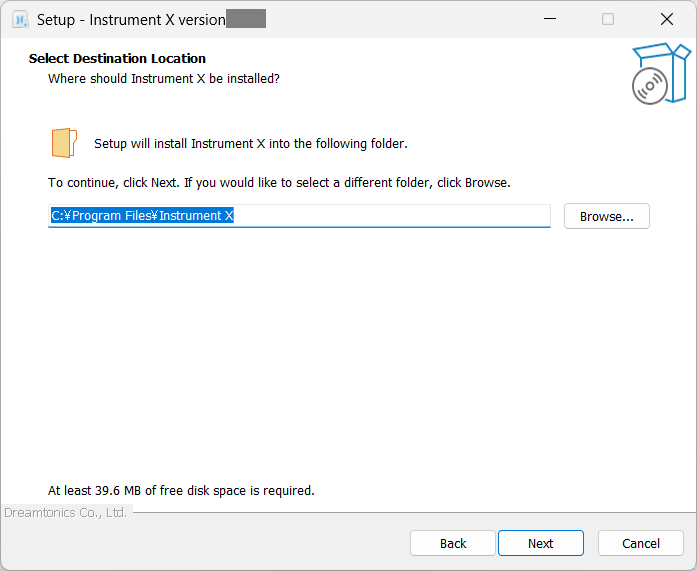
これはエディタ本体のインストール場所です。楽器データベースのインストール場所は指定できません。
¶ インストールコンポーネントの選択
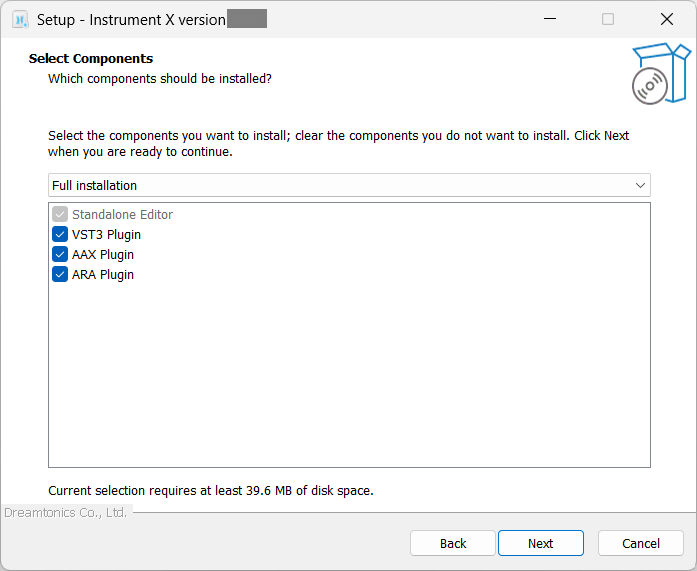
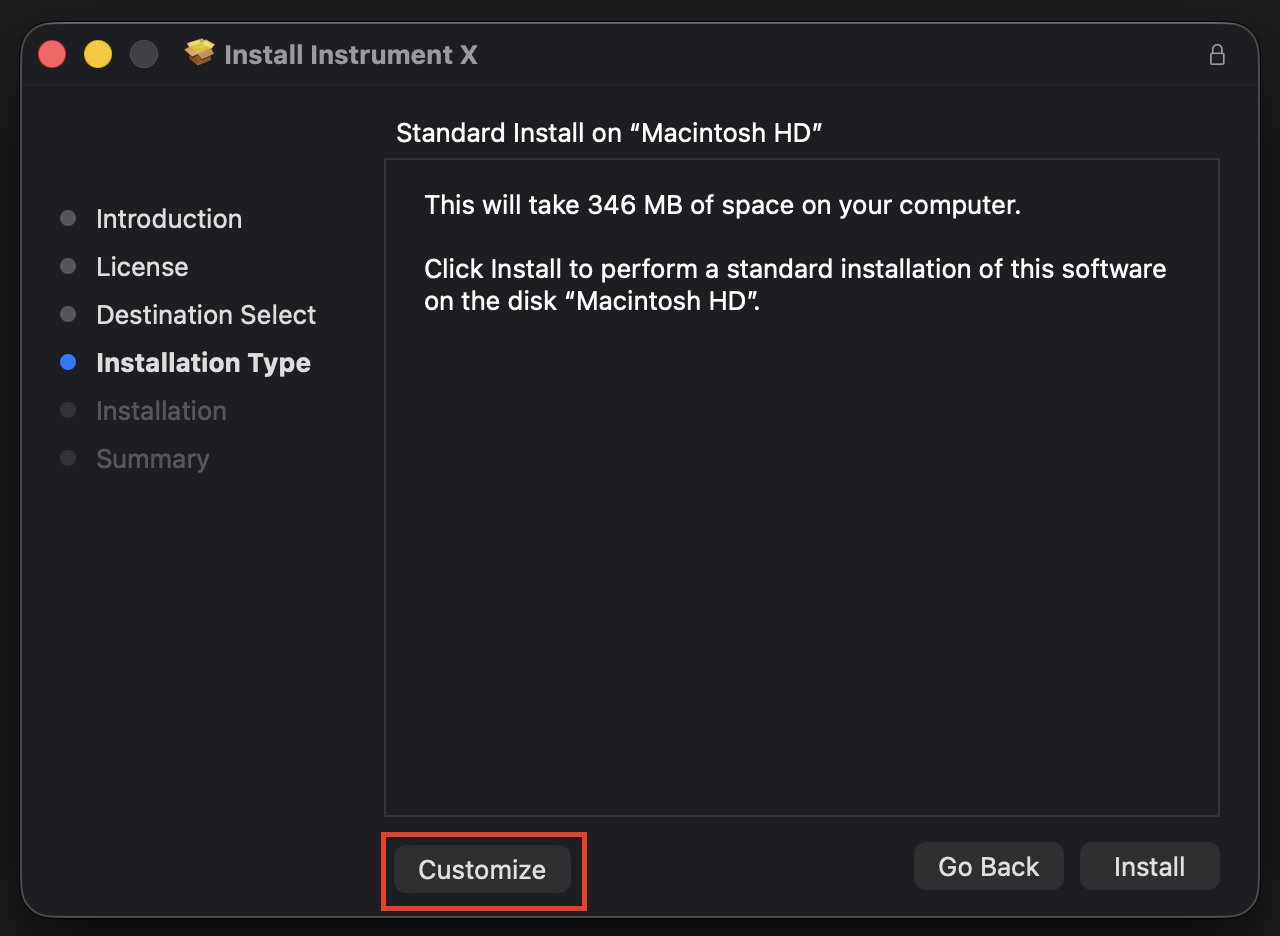
Instrument X には、DAW 上で使用できる VST・AU・AAX プラグインが付属しています。
以下の画面で、インストールするコンポーネントを選択できます。
- Windows
- Mac
¶ ログイン
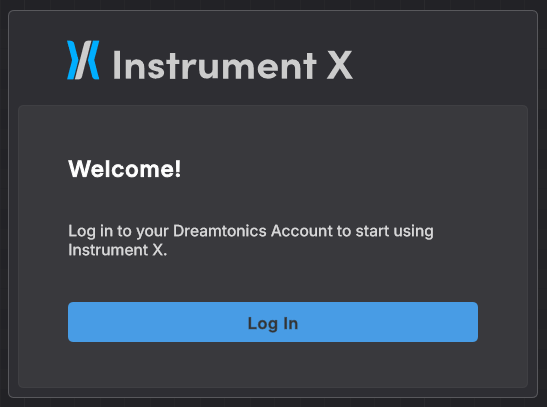
エディタを起動するとログイン画面が表示されます。
[ログイン] をクリックするとブラウザのページにジャンプします。ログインを行なってから Instrument X に戻り、しばらく待つとエディタが使用できるようになります。
¶ 複数のデバイスで Instrument X を使用する
Instrument X は同時に1つのデバイスでしか使用できません。
ただし、複数のデバイスを切り替えながら使うことは可能です。
デバイスを切り替えたいときは、そのつどログインを行なってください。元のデバイスからのログアウトは不要です。
¶ オフラインライセンス
通常 Instrument X ではエディタを起動する際、ログイン情報を確かめるためのインターネットアクセスが必要です。
オフライン環境で使用したい場合は、オフラインライセンスのアクティベートを行うことでインターネットアクセスのない環境でも使用できるようになります。
オフラインライセンスが有効な間は、他のデバイスではログインできなくなります。
また、オフラインライセンスをディアクティベート(解除)することで、再度 他のデバイスでログインしたり、他のデバイスでオフラインアクティベートすることができるようになります。
¶ オフラインライセンスのアクティベート
- エディタを起動し、サイドバーからライセンスパネルを開きます。
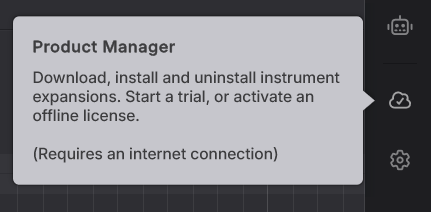
- Instrument X の右にある [オフラインライセンスを有効化] をクリックします。

¶ オフラインライセンスのディアクティベート
- エディタを起動し、サイドバーからライセンスパネルを開きます。
- Instrument X の右にある [オフラインライセンスを無効化] をクリックします。
PC を買い替えるときや OS を再インストールするときなどは、事前にオフラインライセンスをディアクティベートしておいてください。
¶ ログアウト
ログアウトを行うと、別のアカウントでログインし直すことができます。
別のデバイスに移動したい場合は、前のデバイスでログアウトする必要はありません。
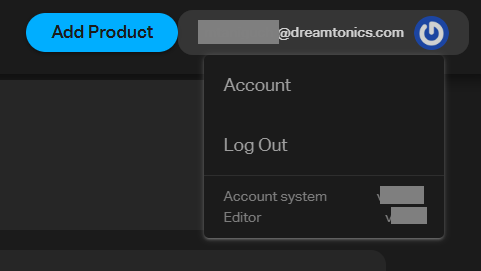
- エディタを起動し、サイドバーからライセンスパネルを開きます。
- 右上のアカウントアイコンをクリックし、[ログアウト] を選択します。
¶ エディタの機能制限モード
Instrument X のエディタ本体を未購入かつトライアル期限切れの場合、エディタが機能制限モードになります。
(Instrument X エディタは、いずれかの楽器データベース製品をお持ちの場合、自動的にエディタの製品版ライセンスがアカウントに追加されます)